許多使用 Windows 7 旗艦版操作系統的用戶發現,在嘗試安裝 IIS(Internet Information Services,互聯網信息服務)時會遇到安裝失敗的問題。這通常是由于缺失必要的系統組件、權限設置或系統文件損壞所致。本文將詳細解析常見原因,并提供逐步的解決方案。
一、常見原因分析
- 系統組件缺失:IIS 依賴于 Windows 的一些核心功能,如 .NET Framework 或特定服務包。如果這些組件未安裝或損壞,IIS 安裝會失敗。
- 權限不足:安裝 IIS 需要管理員權限。如果當前用戶賬戶沒有足夠的權限,系統會阻止安裝。
- 系統文件損壞:Windows 更新失敗或病毒攻擊可能導致系統文件損壞,影響 IIS 的安裝。
- Windows 功能未啟用:IIS 是 Windows 的一個可選功能,默認情況下可能處于禁用狀態,需要手動啟用。
二、解決方法
以下是針對上述問題的詳細解決步驟:
- 檢查系統要求:確保您的 Windows 7 旗艦版已安裝 Service Pack 1(SP1)和最新的更新。IIS 在 Windows 7 中需要這些支持。您可以通過“控制面板” > “系統和安全” > “Windows Update”來檢查和安裝更新。
- 以管理員身份運行安裝程序:右鍵單擊“開始”菜單中的“命令提示符”或“控制面板”中的“程序和功能”,選擇“以管理員身份運行”,然后嘗試安裝 IIS。
- 啟用 IIS 功能:
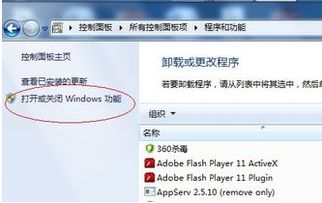
- 打開“控制面板” > “程序和功能”。
- 點擊左側的“打開或關閉 Windows 功能”。
- 在列表中找到“Internet Information Services”,勾選其復選框(建議同時勾選子選項如“Web 管理工具”和“萬維網服務”)。
- 點擊“確定”并等待系統安裝完成。如果遇到錯誤,系統可能會提示您插入 Windows 安裝光盤或指定安裝源路徑。
- 修復系統文件:如果上述方法無效,可能是系統文件損壞。運行系統文件檢查器:在命令提示符(管理員權限)中輸入“sfc /scannow”并按回車鍵。這會掃描并修復損壞的文件。
- 檢查防病毒軟件:某些安全軟件可能誤報并阻止 IIS 安裝。暫時禁用防病毒軟件后重試安裝。
- 重新安裝 .NET Framework:IIS 依賴 .NET Framework,如果其損壞,可能導致安裝失敗。您可以從微軟官網下載并重新安裝最新版本的 .NET Framework。
三、預防措施
為了避免類似問題,建議定期更新 Windows 系統,并使用正版軟件。如果您頻繁遇到安裝失敗,可以考慮備份數據后重新安裝 Windows 7 系統。
Windows 7 旗艦版無法安裝 IIS 的問題通常可以通過檢查權限、啟用功能或修復系統來解決。如果問題持續存在,可能需要專業的技術支持。希望以上方法能幫助您成功安裝 IIS,并順利運行網絡服務。